Flyt og automatisering
En godkjenningsflyt bestemmer hva som skjer med en rapport etter at den er sendt inn. Du bygger den som en vei med steg: hvem som skal godkjenne, når rapporten skal til flere personer, og når den er ferdig. Flyten lages under Innstillinger → Godkjenningsflyt.
Standard godkjenning (uten flyt)
Hvis ingen flyt er publisert, gjelder standardregelen:
Når en rapport sendes inn, går den til avdelingens godkjenner. Hvis avdelingen ikke har noen godkjennere, går rapporten videre til administratorene.
Du trenger ikke en flyt for grunnleggende godkjenning. Bygg flyt når du vil ha flere steg, beløpsgrenser eller egne automatiske handlinger.
Når flyten starter
Flyten starter av seg selv når noe skjer med en rapport. Du trenger ikke velge dette selv. Designeren håndterer det for deg, og du bygger bare veien videre fra Start.
Flyten følger med på disse hendelsene:
| Hendelse | Når |
|---|---|
| Rapport sendt inn | Rapporten sendes inn, første gang eller på nytt etter avvisning |
| Rapport godkjent/avvist | En godkjenner har svart på et steg i flyten |
| Funn oppdaget | Kontrollen finner noe på en innsendt rapport, for eksempel en mulig duplikat kvittering |
| Funn løst | Et funn er ryddet opp i |
To flyter kan ikke følge med på de samme hendelsene. Prøver du å publisere en flyt som overlapper med en annen, spør appen om den skal ta hendelsene fra den andre flyten. Den andre flyten slettes ikke.
Stegene du kan bruke
Trykk Legg til steg for å legge til et nytt steg. De vanligste ligger øverst:
| Steg | Hva det gjør |
|---|---|
| Betingelse | Deler flyten i grener, for eksempel etter beløp eller avdeling |
| Krev godkjenning | Sender rapporten til en eller flere godkjennere og venter på svar |
| Godkjenn | Godkjenner rapporten. Dette er et sluttpunkt |
| Avvis | Avviser rapporten med en begrunnelse som innsenderen ser. Dette er et sluttpunkt |
Under Avansert finner du:
| Steg | Hva det gjør |
|---|---|
| Kommentar | Legger til en kommentar på rapporten. Du kan velge at bare godkjennere ser den |
| Webhook | Sender beskjed til et annet system |
| Vent | Holder igjen flyten til en betingelse er oppfylt |
Alle veier i flyten må ende i Godkjenn eller Avvis. Ellers kan du ikke publisere.
Betingelser
En betingelse sjekker noe på rapporten, for eksempel beløpet, avdelingen eller hvem som sendte den inn. Hver gren har en regel. Grenene sjekkes ovenfra og ned. Den første som passer, bestemmer veien videre. Passer ingen, går rapporten til Ellers.
Hvilke valg du får, avhenger av feltet. Typiske valg er er lik, er ikke lik, større enn, mindre enn, er en av, er tom og er ikke tom.
For lister, som utleggene i en rapport, kan du sjekke om minst én, alle eller ingen av dem passer. Et eksempel er «minst ett utlegg er over 5 000 kr».
Beløpsgrenser ser på summen av det som er kjøpt, før refusjoner trekkes fra. En rapport med 100 000 kr i kjøp og 99 000 kr i refusjoner er altså fortsatt over en grense på 5 000 kr.
Velg hvem som skal godkjenne
I steget Krev godkjenning velger du type godkjenner:
- Nærmeste leder til den som sendte inn
- Rolle i organisasjonen, for eksempel administrator
- Rolle i avdelingen
- Rolle i prosjektet
- En bestemt person
Som standard kan innsenderen ikke godkjenne sitt eget steg i flyten, selv om hen har riktig rolle. Vil du tillate det, slå på La innsenderen også kunne godkjenne.
Når ingen godkjenner finnes
Slå på Egen vei når ingen godkjenner finnes for å bestemme hva som skal skje hvis ingen passer, for eksempel fordi rollen ikke er gitt til noen. Vanligvis sender du da rapporten videre til en administrator.
Rolle i prosjektet
Når du velger Rolle i prosjektet, velger du også hvordan prosjektene i rapporten skal behandles:
| Valg | Hva det betyr |
|---|---|
| Hvert prosjekt hver for seg | Hvert prosjekt i rapporten må få sin egen godkjenning |
| Minst ett prosjekt | Det holder med én godkjenning fra ett av prosjektene |
| Alle prosjekter samlet | Godkjennerne fra alle prosjektene vurderes samlet |
Prosjektene hentes fra utleggene i rapporten.
Krev ny godkjenning ved endring
Du kan velge at en godkjenning skal gjøres på nytt hvis innsenderen endrer Beløp, Avdeling eller Prosjekt før rapporten sendes inn igjen.
Har du ikke krysset av for noe, følger flyten med på alle tre som standard. Skal en godkjenning aldri gjøres på nytt, må du velge det uttrykkelig. En rapport som er endelig godkjent, åpnes aldri igjen.
Når godkjenningen settes på vent
Noen ganger kan ikke flyten godkjenne rapporten ennå, selv om alle godkjennerne har sagt ja. Da settes godkjenningen på vent. Rapporten blir stående som «venter på godkjenning», og ingen trenger å gjøre noe. Når problemet er borte, fortsetter flyten av seg selv.
| Hvorfor den venter | Hva som skjer |
|---|---|
| Kvitteringene lastes fortsatt opp eller leses | Appen sjekker igjen med jevne mellomrom og fortsetter når kvitteringene er klare |
| Ulegitimert nattillegg krasjer med en annen reiseregning, for eksempel fordi samme natt er krevd to ganger eller det finnes en hotellutgift for natten | Flyten fortsetter når den reisende har rettet opp, på denne eller den andre reiseregningen |
Er det funn som må ryddes opp i, godkjenner ikke flyten rapporten automatisk. Når en godkjenner eller administrator har ryddet opp, går flyten videre.
I Siste kjøringer ser du stien flyten fulgte. Et steg som venter, er merket Blokkert her.
Står en rapport fast lenge, kan en administrator fortsatt godkjenne manuelt. Se Hvis en rapport sitter fast. Ved nattillegg er det bedre å la den reisende rette opp, slik at samme natt ikke betales to ganger.
Les mer om nattillegg i Ulegitimert nattillegg.
Vent
Vent-steget holder igjen flyten til en betingelse er oppfylt, for eksempel at to godkjenninger er gitt. Du kan også sette et tidspunkt. Under Ved tidsavbrudd velger du om flyten skal fortsette eller feile når tiden er ute.
Eksempel på en mer avansert flyt
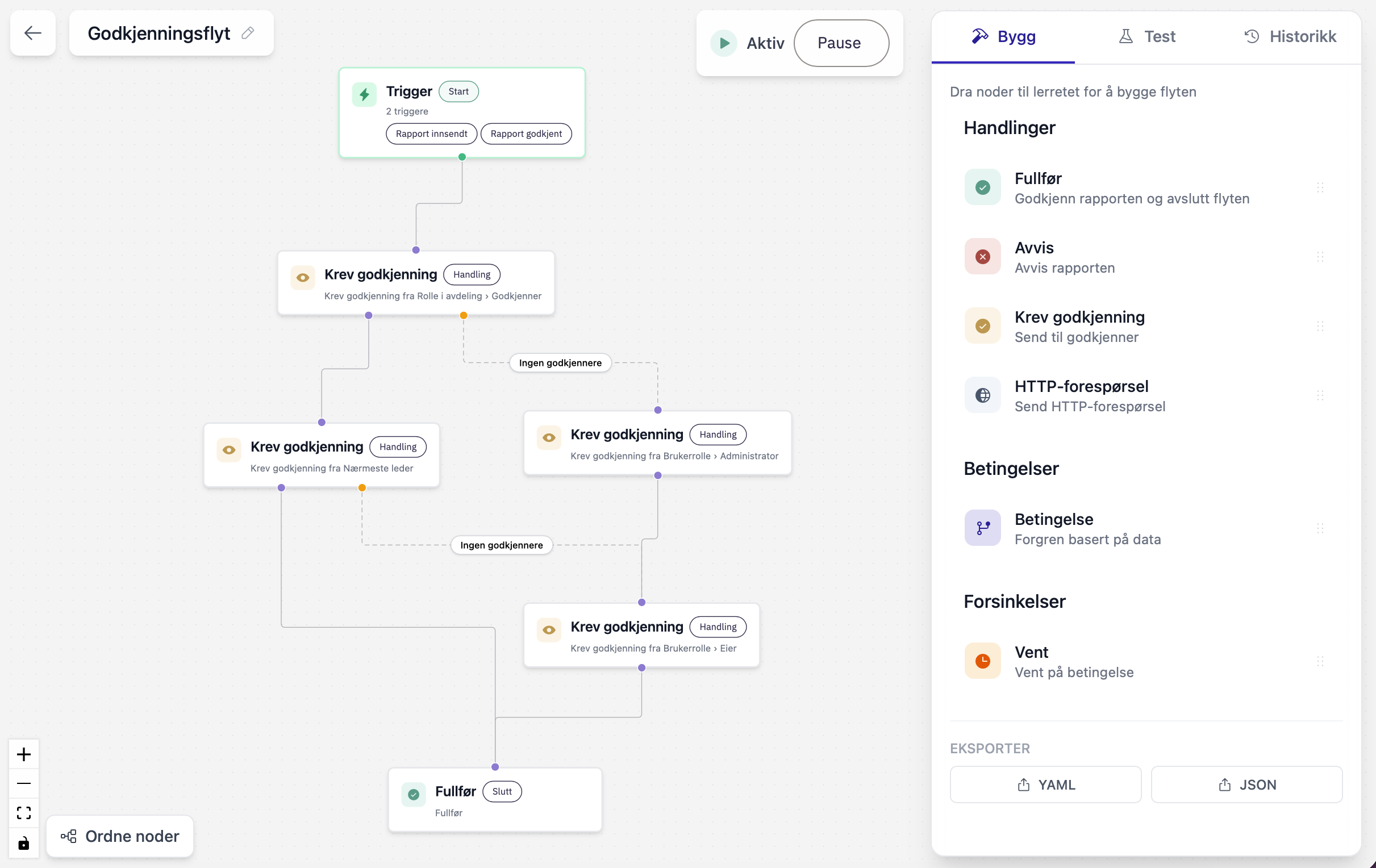
Eksempelet viser hvordan en flyt kan bygges når rapporter skal innom flere nivåer:
- Rapporten starter på Start
- Første steg kan være godkjenning fra Rolle i avdelingen
- Hvis avdelingen mangler godkjenner, kan flyten gå videre til en administrator
- Deretter kan rapporten sendes videre til nærmeste leder eller eier
- Flyten avsluttes med Godkjenn når alle nødvendige steg er ferdige
Webhook
Bruk Webhook når et annet system skal få beskjed om en rapport, for eksempel et internt system som skal oppdateres.
For utviklere: Hvis du heller vil lytte på alle hendelser kontinuerlig fra din egen backend, bruk SSE-endepunktet i stedet. Se Sanntid, dypelenker og notifikasjoner.
| Felt | Hva det er | Grense |
|---|---|---|
| Webhook-URL | Adressen beskjeden sendes til | – |
| HTTP-metode | Hvordan beskjeden sendes, vanligvis POST | – |
| Kropp | Innholdet i beskjeden, med felt fra rapporten | – |
| Tidsavbrudd | Hvor lenge appen venter på svar | Maks 60 sekunder |
| Antall nye forsøk | Hvor mange ganger appen prøver igjen hvis det feiler | Maks 5 |
Under Ved feil velger du hva som skjer hvis beskjeden ikke kommer fram etter alle forsøkene:
| Valg | Hva som skjer |
|---|---|
| Fortsett flyten | Flyten går videre som om ingenting hadde skjedd |
| Blokker og vent | Flyten stopper på steget |
| La flyten feile | Flyten stopper med en feil |
Samme beskjed kan bli sendt mer enn én gang når appen prøver på nytt. Systemet som tar imot, bør tåle det.
Utkast, testing og publisering
- Utkast: Endringene lagres som et utkast mens du jobber. De påvirker ikke rapporter før du publiserer.
- Test: Trykk Test flyten og velg en ekte rapport. Du ser hvilken vei rapporten ville gått, uten at noe skjer med den. Du kan legge inn testverdier, for eksempel et annet beløp.
- Publiser: Trykk Publiser endringer. Appen sjekker først at alle veier ender i Godkjenn eller Avvis.
Vil du ikke beholde endringene, trykker du Forkast endringer for å gå tilbake til siste publiserte versjon.
Versjonshistorikk og kjøringer
- Versjonshistorikk viser alle publiserte versjoner. Du kan hente en tidligere versjon inn i utkastet for å se på den. Den publiseres ikke før du gjør det selv.
- Siste kjøringer viser hva flyten faktisk gjorde med innsendte rapporter. Åpne en kjøring for å se stien rapporten fulgte, og hvor den eventuelt står og venter.